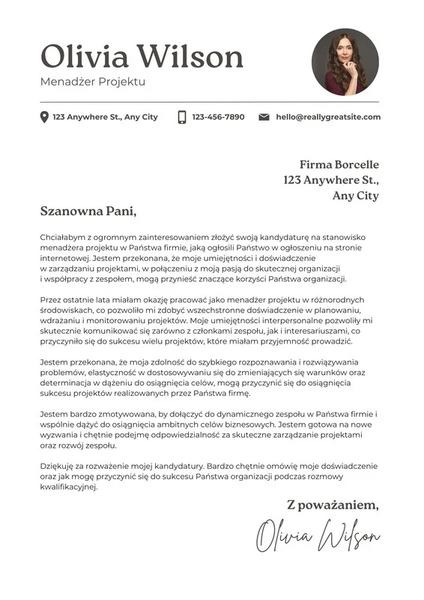
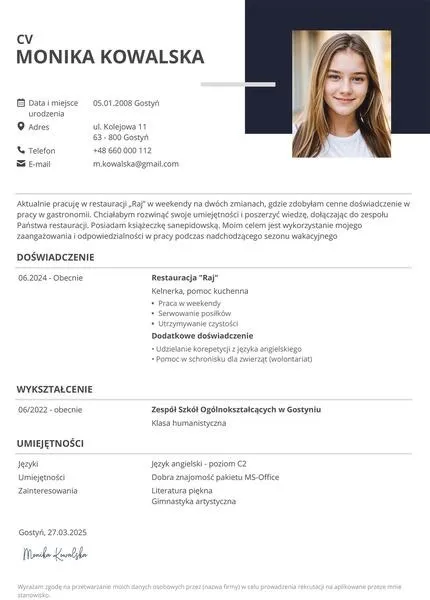
Tworzenie efektywnego szablonu CV w Microsoft Word stanowi moją ulubioną metodę, ponieważ pozwala mi na pełną kontrolę nad układem oraz stylem dokumentu. Aby rozpocząć, wystarczy otworzyć program Word, a następnie w menu "Plik" wybrać opcję "Nowy". W polu wyszukiwania wpisuję „CV” lub „życiorys”, co natychmiast pokazuje mi przynajmniej kilkadziesiąt dostępnych szablonów, w tym układy w języku polskim. Najlepiej oceniane okazują się szablony chronologiczne, które prezentują się bardzo profesjonalnie. Zainwestowanie 5-10 minut w dostosowanie jednego z tych szablonów nie tylko oszczędza mi później czas, ale także redukuje stres związany z formatowaniem, ponieważ każdy szablon został zaprojektowany w sposób ułatwiający jego czytanie przez systemy rekrutacyjne (ATS).
- Tworzenie CV w Microsoft Word daje pełną kontrolę nad układem i stylem dokumentu.
- Korzystanie z szablonów CV ułatwia formatowanie i zwiększa czytelność dla systemów ATS.
- Podsumowanie zawodowe powinno być krótkie, zwięzłe i podkreślać kluczowe osiągnięcia.
- Ważne jest, aby dokument nie przekraczał jednej strony dla osób z doświadczeniem do 10 lat.
- Stosowanie odpowiednich formatów (np. .docx lub PDF) jest kluczowe dla odczytu przez systemy ATS.
- Dodanie klauzuli RODO jest obowiązkowe w Polsce, aby uniknąć odrzucenia aplikacji.
- Resume Assistant i Copilot w Wordzie mogą zwiększyć konkurencyjność CV poprzez optymalizację treści.
- Unikanie tabel, skomplikowanych formatów oraz umieszczanie danych kontaktowych w głównym obszarze dokumentu jest istotne dla poprawności odczytu przez ATS.
- Warto dostosować CV do wymagań systemów ATS za pomocą odpowiednich słów kluczowych oraz prostego układu.
Kiedy korzystam z szablonu, zawsze staram się umieścić wszystkie istotne informacje, takie jak dane kontaktowe, podsumowanie zawodowe, doświadczenie, wykształcenie oraz umiejętności. Kluczowe staje się jasne i dobrze uporządkowane przedstawienie moich danych. Zazwyczaj rozpoczynam od podsumowania zawodowego, ponieważ pragnę, aby rekruter poświęcił na to maksymalnie 6 sekund! Dlatego piszę 2-4 zdania, w których podkreślam swoje najważniejsze osiągnięcia oraz wyraźnie informuję, czego szukam w przyszłej pracy. Przykład: "Specjalista IT z ponad 8-letnim doświadczeniem, który zwiększył efektywność procesów o 30% dzięki wdrożeniu innowacyjnych rozwiązań."
Na koniec, przed zapisaniem CV, upewniam się, że dokument prezentuje się profesjonalnie zarówno w formacie Word (.docx), jak i PDF, co jest niezwykle istotne podczas wysyłki. Zawsze dążę do tego, aby moje CV nie przekraczało jednej strony, ponieważ dla osób z doświadczeniem do 10 lat jest to wystarczające. Ostatnim krokiem staje się dodanie klauzuli RODO, co jest obowiązkowe w Polsce. Dzięki tym wszystkim wskazówkom czuję, że moje CV zyska odpowiednią optymalizację, co zwiększa moje szanse na sukces w procesie rekrutacji.
Wzór CV w Wordzie – jak stworzyć profesjonalny dokument krok po kroku
W poniższym artykule przedstawiamy szczegółowy przewodnik, który krok po kroku pomoże Ci stworzyć profesjonalne CV w programie Microsoft Word. Każdy z punktów wyjaśnia kluczowe elementy oraz techniki, dzięki którym unikniesz błędów i zyskasz przewagę w procesie rekrutacji.
- Przygotowanie informacji – Zanim rozpoczniesz tworzenie CV, zgromadź wszystkie niezbędne dane. Zapisz swoje dane kontaktowe, takie jak imię i nazwisko, numer telefonu, adres e-mail oraz miasto. Ponadto uwzględnij doświadczenie zawodowe, wykształcenie, umiejętności oraz klauzulę RODO. Dzięki temu zminimalizujesz skakanie między oknami i zaoszczędzisz cenny czas.
- Wybór szablonu – Jeśli chcesz szybko stworzyć CV, uruchom Microsoft Word i przejdź do zakładki „Plik”, a następnie wybierz opcję „Nowy”. Wyszukaj „CV” lub „życiorys” i zdecyduj się na jeden z dostępnych szablonów. Upewnij się, że wybrana forma jest prosta, a layout nie zawiera tabel, które mogą wprowadzać chaos w systemach ATS.
- Ustawienia dokumentu – Ustaw marginesy na „Wąskie” (1,27 cm) oraz wybierz czcionkę Calibri 11 pt lub Garamond 12 pt, aby poprawić czytelność. Dodatkowo zainstaluj odpowiednią interlinię (1,08 – 1,15), co zapewni przejrzystość tekstu.
- Budowa treści – Rozpocznij od nagłówka z danymi kontaktowymi, którego umiejscowienie powinno być w górnej części dokumentu. Następnie dodaj podsumowanie zawodowe, w którym przedstawisz swoje doświadczenie oraz kluczowe umiejętności. Pamiętaj, że to jeden z najważniejszych elementów – zwięzłe podsumowanie przyciągnie uwagę rekruterów.
- Opis doświadczenia zawodowego – W sekcji dotyczącej doświadczenia zawodowego wymień swoje wcześniejsze stanowiska w odwrotnej kolejności chronologicznej, zaczynając od najnowszego. Podaj nazwę stanowiska, nazwę firmy oraz daty zatrudnienia, a następnie wypunktuj swoje osiągnięcia, korzystając z konkretnych liczb oraz czasowników w formie dokonanej.
- Dodanie sekcji wykształcenia i umiejętności – Uporządkuj dane dotyczące edukacji w odwrotnej kolejności i podziel umiejętności na kategorie, takie jak „Języki”, „Narzędzia” oraz „Certyfikaty”. Krótkie listy znacznie zwiększają czytelność CV.
- Wprowadzenie zgody RODO – Na końcu dokumentu umieść klauzulę dotyczącą przetwarzania danych osobowych. Stanowi to obowiązkowy element, który zwiększa szanse na pozytywną ocenę Twojego CV.
- Zapisanie dokumentu – Po zakończeniu pracy nad CV, zachowaj dokument w formacie .docx do dalszej edycji, a następnie wyeksportuj go do formatu PDF. PDF będzie preferowany przy przesyłaniu aplikacji, ponieważ zachowuje układ oraz formatowanie.
Zalety korzystania z Resume Assistant i Copilot w Wordzie
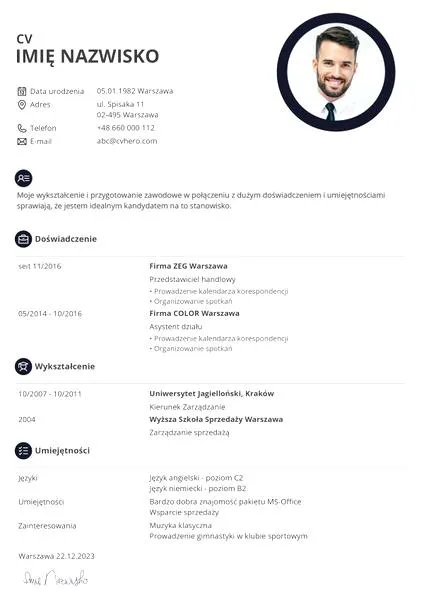
Korzyści płynące z wykorzystania Resume Assistant oraz Copilot w Microsoft Word stanowią prawdziwą rewolucję w procesie tworzenia CV. Dzięki Resume Assistant łatwo przeszukuję publiczne profile LinkedIn, aby znaleźć inspiracje do swojego życiorysu. Wystarczy, że wpiszę interesujące mnie stanowisko, a narzędzie zaproponuje mi przykłady ról i umiejętności, które powinny się pojawić w moim CV. Takie podejście pozwala mi zaoszczędzić mnóstwo czasu, a moje dokumenty stają się bardziej konkurencyjne. W ten sposób mam doskonałą szansę, by dostosować swoje CV do oczekiwań rynku pracy i wyróżnić się wśród licznych aplikacji.
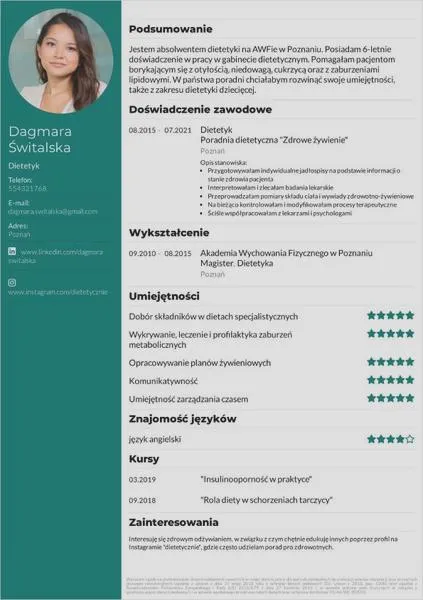
W przypadku Copilot, to z pewnością mój ulubiony asystent, zwłaszcza w sytuacjach, kiedy brakuje mi inspiracji do sformułowania poszczególnych sekcji. Wystarczy, że wpiszę, czego potrzebuję, a Copilot wytworzy całe CV, korzystając z moich notatek oraz danych z LinkedIn. Tego rodzaju wsparcie umożliwia mi zaoszczędzenie czasu, ponieważ potrafi wygenerować kompletny dokument w ciągu zaledwie kilku minut. Po utworzeniu CV mam możliwość jego dalszej personalizacji, prosząc Copilot na przykład o skrócenie podsumowania bądź dodanie nowej sekcji. Dzięki temu zyskuję pewność, że moje CV będzie dobrze zorganizowane i profesjonalnie przedstawione.
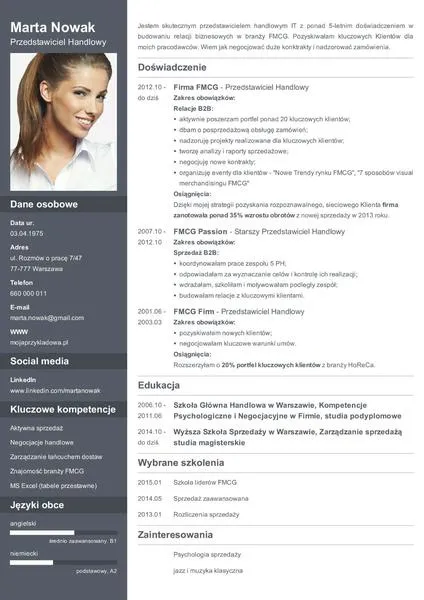
Co więcej, proces tworzenia CV z pomocą tych narzędzi wpływa nie tylko na poprawę jakości moich dokumentów, ale również zwiększa moje szanse na sukces w rekrutacji. W 2026 roku, gdy rynek pracy pozostaje tak konkurencyjny, umiejętność dostosowania swojego CV do wymagań systemów ATS odgrywa kluczową rolę. Resume Assistant oraz Copilot dają mi przewagę, pomagając wprowadzić odpowiednie frazy-klucze oraz układ, które przyciągają uwagę rekruterów. Dzięki nim aplikowanie na wymarzone stanowisko staje się mniej stresujące, ponieważ mam pewność, że moje CV wyróżnia się i jest właściwie przygotowane. To uczucie pewności siebie w moim zawodowym życiu jest naprawdę bezcenne!
Czy wiesz, że korzystanie z Resume Assistant i Copilot w Microsoft Word może zwiększyć szanse na zauważenie Twojego CV nawet o 50%? Dzieje się tak, ponieważ te narzędzia pomagają zoptymalizować dokument pod kątem algorytmów ATS, które coraz częściej są stosowane przez rekruterów do wstępnej selekcji aplikacji.
Najczęstsze błędy przy tworzeniu CV w Wordzie i jak ich unikać
W niniejszym artykule omówimy najczęstsze błędy, które można popełnić przy tworzeniu CV w Microsoft Word, oraz zaproponujemy sposoby, które pozwolą ich unikać. Dzięki tym wskazówkom stworzysz dokument, który nie tylko przyciągnie uwagę rekrutera, ale również okaże się czytelny dla systemów ATS.
- Unikaj używania tabel i pól tekstowych: Systemy ATS mają trudności z odczytem tekstu umieszczonego w tabelach czy polach tekstowych. Dlatego zamiast tabel, wykorzystaj tabulatory i wcięcia, co sprawi, że dokument stanie się czytelny zarówno dla rekruterów, jak i dla automatów rekrutacyjnych.
- Nie umieszczaj danych kontaktowych w nagłówku lub stopce: Wiele systemów ATS ignoruje zawartość nagłówków i stopek, co może sprawić, że rekruter nie dotrze do twoich danych kontaktowych. Zamiast umieszczać je w nagłówku, lepiej wprowadź swoje imię, nazwisko, numer telefonu i e-mail w głównym obszarze dokumentu, aby były one zawsze widoczne dla rekrutera.
- Nie zapominaj o klauzuli RODO: W Polsce, świadome pominięcie zgody na przetwarzanie danych osobowych może prowadzić do odrzucenia CV. Dlatego zamieszczaj odpowiednią klauzulę RODO na końcu dokumentu. Jej treść bez problemu znajdziesz w ogłoszeniach pracy lub na stronach dotyczących ochrony danych osobowych.
- Nie zapisuj CV w nieodpowiednim formacie: Unikaj zapisywania dokumentu w starym formacie .doc, ponieważ może to utrudniać jego odczyt przez systemy ATS. Zawsze zapisuj CV w formacie .docx lub PDF. Format PDF zachowuje układ dokumentu, co jest istotne podczas przesyłania pracy do pracodawcy.
- Nie przekraczaj długości 2 stron A4: Dla większości osób optymalne CV powinno zmieścić się na jednej stronie A4, a maksymalnie na dwóch, szczególnie gdy aplikujesz na stanowisko wymagające mniej doświadczenia. Jeżeli masz trudności z ograniczeniem treści, zastanów się, czy wszystkie informacje są istotne. Skróć zawartość, eliminując mniej ważne elementy, takie jak staże sprzed wielu lat czy nieistotne umiejętności.
Dostosowanie CV do wymagań systemów ATS – kluczowe zasady
Dostosowanie swojego CV do wymagań systemów ATS stanowi kluczowy krok w procesie aplikacji o pracę. Każdego dnia tysiące kandydatów składa swoje CV, ale warto zauważyć, że wiele z nich zostaje odrzuconych już przed, gdy trafiają w ręce rekruterów. Systemy ATS, czyli Applicant Tracking Systems, zaprojektowano w celu filtrowania i klasyfikowania aplikacji. Aby przejść przez te magiczne filtry, niezwykle istotne okazuje się, by dokumenty były proste, przejrzyste i zawierały odpowiednią terminologię. Moje CV powinno stanowić pierwszy krok do zwrócenia na siebie uwagi, dlatego warto zastosować kilka sprawdzonych zasad, które pomogą mi wyróżnić się z tłumu.
Jednym z najważniejszych aspektów, na które zwracam szczególną uwagę, jest zastosowanie jednokolumnowego układu. Tabele i pola tekstowe mogą sprawić, że systemy ATS źle odczytają moje CV, co spowoduje pominięcie kluczowych informacji. Zamiast tego, zaleca się korzystanie z prostych nagłówków dla poszczególnych sekcji, takich jak "Doświadczenie zawodowe" czy "Wykształcenie". Co więcej, aby dostosować CV do konkretnego ogłoszenia, warto wpleść w tekst słowa kluczowe, które pojawiają się w ogłoszeniu o pracę. Używając tych samych fraz, zwiększam swoje szanse na przejście przez filtrację ATS, co może okazać się kluczowe w drodze do wymarzonej posady.
Ulga w stresie: Jak proste CV otworzy przed tobą drzwi do kariery
Wiec kolejną zasadą, o której warto pamiętać, jest unikanie złożonych formatów. Przykładowo, takie standardowe czcionki jak Calibri czy Arial powinny być używane w odpowiednich rozmiarach – 11 lub 12 punktów. Zachowanie prostoty sprzyja odczytywaniu przez ATS oraz wpływa na czytelność dokumentu, co ma ogromne znaczenie dla ludzkiego oka. A skoro o tym mowa to sprawdź, jak łatwo uzyskać legitymację osoby niepełnosprawnej. Mówiąc o długości, optymalne CV powinno zmieścić się na jednej stronie A4, chyba że moja kariera wiązała się z wieloma odpowiedzialnościami, co mogłoby uzasadniać dodanie drugiej strony.
Na koniec muszę podkreślić znaczenie klauzuli RODO, która jest obowiązkowa w Polsce. Często zdarza się, że kandydaci pomijają ten istotny element, co skutkuje automatycznym odrzuceniem aplikacji. Dlatego zawsze zwracam uwagę, by mój dokument zawierał odpowiednią zgodę na przetwarzanie danych osobowych. Przygotowanie CV zgodnie z tymi zasadami nie tylko zwiększa moje szanse na zwrócenie uwagi rekruterów, ale także upraszcza proces aplikacyjny, sprawiając, że staje się on bardziej przyjemny i mniej stresujący. Zdecydowanie warto zainwestować czas w odpowiednie przygotowanie dokumentu, ponieważ to klucz do sukcesu zawodowego!
Czy wiesz, że około 70% CV nie przechodzi przez systemy ATS, głównie z powodu stosowania skomplikowanych formatów lub braków w odpowiednich słowach kluczowych?
Najczęściej zadawane pytania (FAQ)
Jakie są kroki do stworzenia profesjonalnego CV w Wordzie?Aby stworzyć profesjonalne CV w Wordzie, należy przygotować wszystkie potrzebne informacje, wybrać odpowiedni szablon, ustawić dokument (marginesy, czcionka, interlinia), zbudować treść (nagłówek, podsumowanie, doświadczenie, wykształcenie, umiejętności), dodać zgody RODO oraz zapisać dokument w formacie .docx i PDF.
Jakie informacje powinno zawierać CV?CV powinno zawierać dane kontaktowe, podsumowanie zawodowe, doświadczenie, wykształcenie oraz umiejętności kandydata, a także klauzulę RODO.
Jakie szablony są najlepiej oceniane przy tworzeniu CV?Najlepiej oceniane są szablony chronologiczne, które prezentują się profesjonalnie oraz są dobrze dostosowane do systemów rekrutacyjnych (ATS).
Dlaczego ważne jest, aby CV nie przekraczało jednej strony?Dla osób z doświadczeniem do 10 lat, optymalne CV powinno mieścić się na jednej stronie, co ułatwia rekruterom szybkie zapoznanie się z treścią i zwiększa szanse na pozytywne rozpatrzenie aplikacji.
Jak uniknąć najczęstszych błędów w CV?Aby uniknąć błędów, należy unikać używania tabel i pól tekstowych, umieszczać dane kontaktowe w głównym obszarze dokumentu, dodawać klauzulę RODO, zapisywać w formatach .docx lub PDF oraz ograniczyć długość CV do dwóch stron A4.